Canon在8/26終於正式發表APS-C片幅 EOS 50D,以及旅遊必備良鏡(可一鏡到底的意思) EF-S 18-200mm F3.5-5.6 IS
終於發表50D了,這樣代表的一件重要的事................
就是大家可以開始猜測EOS 5D I I的可能規格了.......XD
EOS 50D
日本地區
2008 年9 月下旬 上市
量產 10 萬台/月
●有效畫素數約1510萬畫素的新開發CMOS 感光元件和新世代的映像處理元件「DIGIC 4」裝載
●常用設定ISO100~3200,擴張設定ISO6400,12800 的高感度對應
●約6.3 張/秒 的高速連拍,UDMA 對應CF 卡使用時的連續攝影可能張數約90張
●92萬畫素的3.0大型LCD採用
●臉檢出等AF 機能強化的Live view攝影機能
●實現高精度·高合焦率的全點十字的9點測距AF
●更進化的感光元件自動除塵對策
●採用光學玻璃五菱鏡,倍率約0.95倍的高性能取景器
●約10萬次的工作耐久的快門和鎂合金製機身等的高信賴性
尺寸 145.5(長)×107.8(高)×73.5(深)mm
質量約730g
EF-S18-200mm F3.5-5.6 IS
建議售價 8 万9,000 日圓
2008 年9 月下旬 上市
量產 6 萬隻/月
鏡片構成 12群16枚(含UD 鏡片2枚,非球面鏡片2枚)
APS-C 專用EF-s mount
視角
最小光圈 F22~36(1/2段表示F22~36)
光圈葉片6枚(圓形光圈)
最短攝影距離0.45m
最大攝影倍率0.24倍(望遠部分)
濾鏡直徑72mm
大小 78.6(最大直徑)×102(全長)mm
質量595g
 

mskeith 發表在 痞客邦 留言(0) 人氣()


Silver Efex Pro是一款專門處理黑白影像的Photoshop/Aperture Plug-in,更正確的來說,Silver Efex Pro是一款可將彩色影像轉變為黑白影像的強大功能,而且更難得的除了它功能強大外,還兼顧了簡單易用的優點
即使我這種不善於處理彩色轉黑白的肉腳,都能簡單的把彩色照片轉成漂亮的黑白照
底下是有關Silver Efex Pro的簡短介紹:
Nik Software的Photoshop/Aperture外掛軟體 Silver Efex Pro,為專業攝影師及業餘攝影愛好者提供了最先進,最全面及最有效的數碼黑白影像製作途徑。它採用先進的圖像算法,盡可能地降低了人工雕琢的痕跡,使加工過的圖片完美呈現銀鹽黑白膠片的影像效果。同時利用Nik Software特有的U Point技術,使用者可輕鬆控制圖片中任何區域的明暗、對比及色調等。
預設了18種黑白膠片風格,同時通過色調,敏感度,濾鏡,噪點等的調整更可達到任何自己喜愛效果。
---------------------------------------  如欲轉載本文,請在本篇留言告知,取得我同意後方可轉載 -------------------------------------------
安裝好Silver Efex Pro後,用Photoshop開啟圖片,選擇上方工具列的 "濾鏡"  => "Nik Software" => "Silver Efex Pro",開啟Silver Efex Pro外掛插件,如下圖所示
Silver Efex Pro畫面會以另一個視窗呈現,原則上是以三欄呈現,也可以關閉左側Style檢視列來看較大的預覽圖
我把它拉長讓各位能看到盡量看到完整版面,我將之切為9個區域
區域 1 是兩種檢視模式切換,這邊呈現的是右邊的分欄檢視,左邊的檢視模式就是把區域5隱藏起來,讓中間的圖片(區域6)能以較大的預覽圖呈現
區域 2 是切換中間區域6的檢視模式,分成三種。左邊是單張呈現,中間的那種會出現一條紅線表示套用設定前後的差別(如上面那張圖片,就是用這個模式在預覽),右邊則是分成兩張圖片來呈現套用設定前後(這部分我在稍後兩張張GIF格式圖片中會呈現給各位看)
區域 3 是預覽切換,打勾的時候可以在中間區域6的圖片預覽套用設定後的結果
區域 4 是一些功能選項,由左至右,第一個箭頭是選擇工具(Select Tool),選擇工具可以把游標移到區域6的圖片中任何位置,面板右下角的Loupe會顯示游標位置所在範圍的原圖預覽(區域8);第二個放大鏡不用多介紹了吧,就是放大工具(Zoom Tool),使用放大工具時,把游標移到區域六的圖片點擊滑鼠左鍵會放大圖片至100%檢視,再點擊一次會放到最大300%檢視,按住鍵盤ALT並點擊滑鼠左鍵則是縮小工具;第三個像手的圖示為Pan Tool,這個工具可以在放大檢視圖片時拉動圖片,最右邊像燈泡的圖示是切換區域6的背景色
區域 5 是自訂Custom Style值,這邊可以看到很多內建的Style,也可以透過下方的Add Style來把已經調整好的參數儲存成Style供日後快速套用(或匯出 Style 成 sep 檔),或是透過下方Import來匯入別人做好的Style
區域 6 就是圖片預覽區囉,這邊可以切透過區域1、2的這幾個檢視功能切換不同檢視方式
區域 7 是Silver Efex Pro主要調整照片參數的區塊,這裡包括基本的亮度、對比、細節調整、套用底片色調、色彩濾鏡、色彩調性等功能外,還有Nik Software最強大且易用的控制點(U Point)功能調整也可以在這裡設定
區域 8 是Loupe,也就是放大檢視功能,當滑鼠游標移到照片的任何區域會在Loupe欄中顯示該區域100%影像,如果在區域6照片上雙擊滑鼠左鍵,Loupe欄會把兩邊對調,也就是Loupe欄會呈現該照片完整縮圖,區域6則呈現100%圖片範圍。Loupe縮圖下方有個小圖釘,啟用這個功能後,可以在區域6的圖片中任何你想100%檢視的區域點擊一下,那麼Loupe縮圖就會固定在你指定的區域,不管你在區域6的圖片中怎麼移動滑鼠,Loupe縮圖都不會亂跑動
各位是否有注意到Loupe這一欄的最下方有一個 0-10 的灰階表? 這就是類似安瑟.亞當斯的Zone System,這部分會在稍後文中詳細說明。
區域 9 是功能欄,包括功能介紹(連至官方網頁)、功能設定、取消、套用,以及圖層筆刷(Brush),若選擇圖層筆刷,就可以把剛剛在Silver Efex Pro做的參數調整在Photoshop中以筆刷來繼續做圖
當選擇區域2的中間那種模式預覽,會在圖片中出現一條紅線來分割參數套用的前後狀態預覽,用滑鼠游標來拉動這條紅線可以看到變化。這邊我用GIF格式圖片來呈現,應該很好理解
這張圖是區域2的三種模式瀏覽,我用GIF格式來呈現
點選放大鏡圖示,可以切換檢視100%與300%的檢視大小與範圍,這張圖我以GIF格式呈現
前面提到區域8類似安瑟.亞當斯的Zone System這項功能。各位可以把它想像為灰階(Zone Scale),也就是一個色調由純白色的ZoneIX到濃深的黑色ZoneO,表示了十個不同色調區域的表尺,它可以幫助攝影者建立景物與黑白照片之間色調再現的概念
啟用時(左邊核取方塊打勾),只要點0-10的任何一個數字,就會在照片中呈現屬於該區域範圍內的色調濃度,搭配Shadow/Highlights色階圖這有助於判斷影像的色階分佈狀況優劣
如同其他Nix Software所推出的軟體一樣,Silver Efex Pro也提供了獨家的 U Point控制點技術,它的處理方式類似圓形漸層來處理調整的參數效果,使用者可根據圖片中欲調整的地方,增加控制點並調整它
點擊右側調整工具欄內的"Add Control Point",滑鼠游標點選畫面中你想調整的位置,就會出現如下圖的紅色控制點,還有它可調整的參數;在右側調整工具欄的"Control Points中也會出現你所增加的控制點(如下圖紅色框內"Control Point 1")
控制點是可以不斷增加 / 複製的,端視您想調整的範圍與數量而定
控制點附帶4個參數調整點,第一點可調整U Point範圍、第二點調整亮度(Brightness)、第三點調整對比(Contrast),第四點調整細節強度(Structure)。此外拖曳控制點本身,可以移動控制點,點擊控制點再按鍵盤"Del"鍵可刪除控制點
下圖左側紅框範圍內就是"Custom Style"的欄位,Silver Efex Pro原先已內建部分Style,只要直接點擊左邊您想要的風格,就會立刻套用上
當然使用者也可以自己匯入Style檔,Style附檔名為"sep",只要如下圖點選Import(步驟1),選擇Style檔(步驟2、3),再點選開啟(步驟4),就會加入到Custom Style欄位中。
使用者自行加入的Style檔會自動放到Favorites(如步驟5)的欄位中
既然可以匯入別人做好的Style檔,當然也可以自己做Style檔囉。若使用者調整好參數,可利用Import左邊的Add Style來儲存Style檔,也可以把做好的Style檔匯出成sep檔
下圖我隨便調了一個紅銅色調的參數,然後把它儲存起來,命名為"080826-測試"
儲存好的Style會放在Favorites欄中,如下圖會看到剛剛儲存的"080826-測試"這個Style,點選該Style圖片就可以套用,在Style預覽圖有三個功能鍵可以對該Style進行動作
左上角1的叉叉鍵,可刪除該Style,右上角2的箭頭可以匯出(Export)該Style,右下角3的更新鍵,可以更新該Style(比如你選了這個Style,又對它更動了一些調整參數,想要再儲存起來又不想另外儲存成新的Style時,就可以使用這個功能)
Silver Efex Pro可調整的功能相當繁多,但千萬別因此被嚇到了,稍微花點時間親自操作熟悉一下,就會發現這套外掛插件不但功能強大,而且並不難使用
下圖我用GIF格式的抓圖來呈現五大類調整功能- 基本調控、控制點調整(Control Points)、色彩濾鏡(Color Filter)、底片色調調控(Film Types)、程式化色調(Stylizing),各位可以看到,在底片色調調控(Film Types)中,提供了包括Agfa、Kodak T-Max等知名的黑白底片色調模擬,在程式化色調(Stylizing)中,也提供了許多色調(如常用的晒色調、藍(冷)色調、紅銅色調等
設定功能鍵可以調整這個濾鏡的功能選項,如預設的縮放比例、預設的預覽模式、預設的設定等功能
Silver Efex Pro的功能相當強大卻簡單好用,因為篇幅的關係我只能大略的介紹這套軟體的操作與功能,剩餘的就交由各位朋友自行摸索囉。Nik Software官方網站很貼心的替每套他們出的產品,做了許多關於操作介面、U Point使用介紹、特殊效果的影片檔,大家可以連上去看看。只要先選擇 Products 進入該產品的頁面,再選擇Lessons,就可以看到許多官方做好的介紹影片檔,點擊那個Watch的圖示就可以線上觀看了
--------------------------------------------------------------------------------------------------------------
光說不練是不行的,對吧?我用一位職業攝影師拍的兩張彩色人像照,利用Silver Efex Pro來調整後製為黑白影像,看看成果如何吧?
這是這位攝影師在Flickr的相簿 http://ww.flickr.com/photos/khunk
範例圖1 (照片版權屬於該攝影師所有,這邊僅作於教學參考用)
範例圖2 (照片版權屬於該攝影師所有,這邊僅作於教學參考用)
使用者可以自己製作屬於個人風格的Custom Sytle檔,透過自行加入Style檔(附檔名為Sep),可快速套用該調校風格至照片中,Nik Software官方網站上也有提供包括風景(Landscape)、肖像(Protrait)、傳統(Traditional)與實驗(Experimental)共四大類約三十幾種的Style檔供User下載
(使用的方法在前面有介紹了),只要簡單的匯入、套用,就可以做出獨特風格的黑白影像
下載頁面位址: http://www.niksoftware.com/silverefexpro/en/entry.php?view=intro/styles.shtml
Nik Software官方網址: https://www.niksoftware.com/
有興趣的朋友可以到Nik Software官方網站下載15天試用版來使用看看
---------------------------------------  如欲轉載本文,請在本篇留言告知,取得我同意後方可轉載 -------------------------------------------
mskeith 發表在 痞客邦 留言(0) 人氣()


最近吵最熱的除了絕地大反攻的老尼首發平價全幅機D700,就是這一年多來被壓著打的Canon,在錯過了奧運這塊主戰場的新機話題時機之後,會端出啥好菜來反擊?
(我知道有些人不認為D700平價,不管是C家或N家的使用者,甚至是其他廠牌的用戶;但至少跟3年前發表的5D來比較,D700不但便宜了兩三萬,功能也比5D強大多了)
5D II 跟50D是最近不斷被討論的話題,網路上也有許多流言傳出,有一說是8月26日會發表50D,並在9月下旬的Photokina發表5D II
我們先來看看傳聞中的50D與5D II:
Canon 50D
- 12.2 Megapixel APS-C sensor
- Single Digic III Processor
- ISO 100-3200 (High 6400)
- 6-8 fps depending on grip
- 3" High Resolution OLED LCD
- Will accept EF and EF-S Lenses
- 11 point AF
- 35 Zone metering
- Viewfinder: 100 percent coverage .95 magnification
- Pop up flash
- New Lithium Ion Battery
- Weather sealing slightly better than 40D
- $1399 
Canon 5D Mark II
- 16.7 Megapixel FF sensor
- Single Digic III Processor
- ISO 100-3200 (Low: 50 + High 6400)
- 6-8 fps - depending on grip
- 3" High Resolution OLED LCD
- will accept EF Lenses, not EF-S
- 11 point AF
- 35 Zone Metering
- Viewfinder: 96 percent coverage .72 magnification
- Pop up flash
- New Lithium Ion Battery
- Weather Sealing slightly better than 40D
另外還包含兩顆新鏡頭
EF 24-70mm f/2.8L IS
EF-S 18-200mm f/3.5-6.3 IS
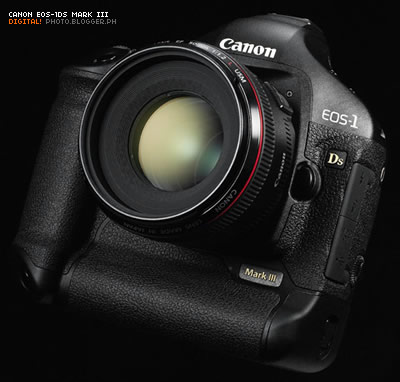
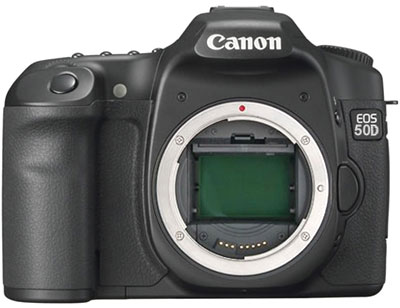
首先,這兩張圖片已經不是新圖了,5D II這張印象中約一年前就已經在網路上流傳,50D那台的接環只有看到紅點,感光元件大小也是約莫FF的大小........難不成50D是FF,然後OVF視野率、倍率還比5D II大?
芭樂性太高了...比我說我要買D3的可能性還高...XDDD
測試過D3,也玩過D300跟D700之後,相對於我使用過的1Ds 3跟1D 3這兩款老佳頂級機,其實我並沒有想跳到老尼的念頭,看到老尼這幾台相機的性能與各方面表現,以及頂級機規格的下放,還有如Nikon D3初期製品,假如送到Nikon服務中心有彈簧強化的快門組件更換服務,以及D3付費增設暫存記憶體服務這兩項貼心的服務
但我深深體會到Nikon貼心的設計理念,完完全全抓住用戶的心,不僅僅是職業用戶,還顧到了其他的消費市場,撇開一般用途不談,除了像素較低外(也並非每個使用者甚至是職業用戶都需要高像素),D3的的確確是非常值得稱許的一款職業用機,比1Ds 3來的更有誠意,光看那些實用的性能表現跟高可用ISO,我就感動得快哭了(OS: 靠夭.....原來ISO 3200可以這麼乾淨),很多實際工作場合可以利用較高的可用ISO拍自然光,而不必非得打閃燈補光,不只是婚禮記錄、記者會發表會這種場合,甚至是拍攝服裝型錄都有機會需要使用到自然光捕捉畫面,因此Nikon不拼高像素,反而用較低一些的像素(12MP夠一般用途了,要燈箱、廣告看板輸出當然另當別論)來換取純淨的高ISO表現,這點的確很聰明,也符合一般使用者的真正的需要
Anyway,之前提到了在我工作環境里處境尷尬的小兔(1D Mark II),也許我需要的是一台有D3這種高可用ISO表現、接近旗艦機的性能與耐用可靠,可選對焦點範圍分佈廣一點,5D菱形9點實在太難用了,像素也不用太高,12MP足夠了,不必非得是內建垂直手把的機身體積,這樣就夠了
謎: 你根本是想要D3吧???
K: 阿災.....如果它是EF mount就好了:D
--------------------------------------------------------------------------------
08. 8/22更新

mskeith 發表在 痞客邦 留言(0) 人氣()


以前用過ACDSee Pro版,也就是新版Pro 2的前身,不過實在沒啥印象了,那時候也很少拍RAW,所以純粹是用ACDSee 7.0  => 9.0 來看圖、選圖,然後修圖交給Photoshop來做。不過自從用過Aperture並開始使用Lightroom 1.0之後,不管JPG或RAW檔的選圖都用它來做,一些基本的調整功能在Lightroom裡也可以做的很好( 啥!?為何不用DPP來看RAW、挑RAW、調整RAW? 別鬧了好咩...DPP除了解RAW色彩比較正確以外,比起LR不但難用功能更是陽春兼兩光...搭配Custom Profile之後,LR也可以解出很漂亮的色彩,何苦要折磨自己去用DPP,拖慢整個Workflow呢? )
ACDSee Photo Manager在10.0之前的版本,瀏覽RAW檔是很大的一個問題,別說速度慢了,支援的格式不多也常會開不了圖。逼不得已用LR來看圖,但效率上仍舊不高。不過在最新版的ACDSee( 包括ACDSee 10 Photo Manager跟ACDSee Pro 2 )上頭,瀏覽絕大部分相機的RAW檔就跟看JPG格式一樣的便利迅速了
---------------------------------------  如欲轉載本文,請在本篇留言告知,取得我同意後方可轉載 ------------------------------------------- 我測試直接瀏覽1Ds 3的RAW檔,檔案大小約25MB,開啟時間約0.15~0.2秒左右,D3約12MB的RAW檔,開啟時間也是約0.1~0.2秒左右
若開啟Pro 2設定選項中RAW預覽=>RAW效能的"執行高品質解碼",則開啟同樣的1Ds 3 RAW檔需費時約6秒多,D3 RAW檔需費時3秒多,而開啟"執行高品質解碼"與否,兩者肉眼判斷的畫質差異並不非常明顯
下圖是ACDSee Pro 2的主畫面視窗,底色原本是黑色/深灰色系,不過我覺得有點難看,所以把它改成較適合瀏覽的灰色系列
預設左邊板塊是樹狀檢視資料夾及單張指定的縮圖預覽(包括簡易Exif與RGB曝光指示圖),中間板塊是資料夾內圖片縮圖預覽列,右邊板塊則是圖片搜尋類別選項
 
單張圖片雙擊後可以全螢幕(或最大化視窗)檢視圖片,全螢幕下僅有圖片,其實就跟ACDSee一樣,這邊使用最大化視窗模式,因篇幅關係所以縮小
最大化視窗模式上方為工具列,左邊那排是簡易圖片編輯工具列,中間是大圖,右側則是圖片資訊列(可關閉/固定/浮動),因為這張抓圖我用GIF格式來顯示右側的五種圖片資訊列切換內容,所以圖片品質看起來會降低許多
 

mskeith 發表在 痞客邦 留言(0) 人氣()


這張照片色彩看起來很漂亮嗎? 好像是..天空藍、雲又白,連草皮都長的這麼該死的翠綠...拍這張照片的時候,天氣一定超讚的吧???
其實昨天拍的時候......宜蘭地區空氣品質與能見度不太好......而且沒啥藍天白雲。 不信?? 你自己往下看.. 
原圖拍出來的時候其實很普通,長的就像底下這張這樣(大兔、機身銳利度3、對比0、高飽和色彩、日光白平衡)
最近太忙沒空寫下去
待續....

mskeith 發表在 痞客邦 留言(6) 人氣()


圖片這兩台...目前我使用的兩台工作主力機種....
都是2代機,也就是 1Ds 2 跟 1D 2 小兔目前仍舊是我在活動、婚禮的主力機,倒不是著眼於每秒8.5張高速連拍(真正用到高速連拍也只有06年去上海拍F1有用到),而是RAW檔檔案比較小 不過小兔有個大問題就是高ISO雜訊造成影像品質低落,依我的個人標準,大小兔的可用ISO是640,ISO 800已經非常勉強了,但有經驗的朋友一定知道,拍攝這類題材時幾乎很常用到ISO 800以上,甚至高到1600。加上我個人習慣最大工作光圈是縮小1格~2格(比如24-70/2.8L,我常會用到F4~5.6,以求多一些景深,影像也更紮實),所以就想找替代機了...LOL
大兔...高ISO一樣也不太夠用...
不過常在棚內拍攝、看過那個超棒的影像品質,真的沒啥好挑剔的....

mskeith 發表在 痞客邦 留言(0) 人氣()


包括英國、澳洲等地的相機零售商,都將在近期鋪貨1Ds 3,不過據消息指出,第一批的數量將是相當的稀少,扣除顧客先行預購的數量之外,第一批1Ds 3更是少的可憐。
大陸地區根據迪派影像的資料指出,中關村已經有商家開賣1Ds 3了,開出的價格為59900元人民幣(約26萬1千元新台幣),遠比台灣彩虹日前在平面報紙新聞中提到的24萬6千台幣高出一截。
不過在好奇心使然之下,爬了中關村網站內的資料,發現大陸地區影像器材銷售商銳意公司的1Ds 3預定網頁上,有著56000元人民幣的最終報價,換算回來差不多是24萬5千元台幣,也就跟彩虹的價格接近了。
聽說....12月1日(本週六)開始的96年資訊月會場中,彩虹會有第一批1Ds 3的首賣,不知道是不是買/預購的人,真的本週就可以拿到機器?如果傳聞屬實,那麼最快這週日就可以看到市售版實機第一手資料了。
目前ㄚ拍上面仍舊看的到持續一直在賣大兔的蹤跡,但也只剩北台灣知名水貨商一家而已,報價來到19萬4 (從一年半前的22萬多,一直到三個月前1Ds 3發表這段時間,僅降至21萬多,直到最近一個多月才終於驟降跌破20萬),網路上品相好、拍的少的水貨二手大兔,價格大約16~17萬。估計彩虹現已無大兔公司貨報價,若有則報價應維持在先前23萬左右的水準。
--------
※K評語: 24萬6的報價還算合理,只怕3吋23萬像素LCD會跟廢物一樣

mskeith 發表在 痞客邦 留言(4) 人氣()

Blog Stats
⚠️

成人內容提醒

本部落格內容僅限年滿十八歲者瀏覽。
若您未滿十八歲,請立即離開。

已滿十八歲者,亦請勿將內容提供給未成年人士。